
技术文档的工程化实践:用 Markdown 脚注与 Miniconda 构建可复现的知识体系
在 AI 模型日益复杂、协作规模不断扩大的今天,一份“能跑通”的技术文档比以往任何时候都更重要。我们常遇到这样的尴尬:一篇写得逻辑清晰的教程,读者却卡在第一步——环境报错;一个看似简单的代码示例,因缺少依赖版本说明而无法复现结果。这背后暴露的,不仅是信息传递的问题,更是知识交付系统性缺失的现实。
真正高效的技术文档,不应只是静态的文字堆砌,而应是一个集可读性、可执行性和可维护性于一体的动态载体。为此,越来越多团队开始构建“文档即项目”的工作范式。其中,一个被广泛验证的有效组合是:以 Miniconda-Python3.10 为运行时基础,配合结构化的 Markdown 写作规范,尤其是脚注机制的合理使用。这套方法不仅解决了环境一致性难题,还让文档本身成为可协作、可追踪、可进化的工程资产。
脚注不是装饰,而是信息架构的关键设计
很多人把 Markdown 脚注当作排版技巧来用,其实它更像是一种轻量级的信息分层工具。设想你在撰写一篇关于 Transformer 微调的指南,正文中你写道:
使用 Hugging Face 的
TrainerAPI 可以快速完成模型训练[^trainer-choice]。
这个[^trainer-choice]看似只是一个上标数字,但它承载的是决策背后的上下文。点击展开后,读者会看到:
[^trainer-choice]: 尽管也可手动编写训练循环,但 `Trainer` 提供了开箱即用的分布式训练、混合精度支持和日志记录功能。 对于大多数标准任务(如文本分类),其默认配置已足够高效。 更多细节参考:[Hugging Face Trainer 文档](https://huggingface.co/docs/transformers/main_classes/trainer)这种写法的好处在于,主线叙述保持简洁流畅,而有需要的读者可以随时深入细节。这正是优秀技术写作的核心原则之一:主流程服务于大多数,扩展内容服务于少数但关键的追问者。
更重要的是,现代编辑器(如 VS Code、Typora 或 JupyterLab)对脚注的支持已经非常成熟,不少渲染器甚至支持鼠标悬停预览,无需跳转即可查看补充内容,极大提升了阅读效率。
相比传统的括号内注释或尾注,Markdown 脚注的优势非常明显:
- 括号注释容易打断句子节奏,尤其当解释较长时,会让主句变得臃肿难读;
- 手工尾注虽然分离了内容,但编号管理麻烦,一旦增删条目就得手动调整;
- 而Markdown 脚注由解析器自动处理编号与链接,修改自由度高,且兼容 GitHub、GitLab 等主流平台的渲染引擎。
举个实际例子,在说明为什么推荐 Python 3.10 时,你可以这样组织内容:
建议使用 Python 3.10 作为开发基准版本[^py310-reason]。 [^py310-reason]: Python 3.10 引入了结构化模式匹配(`match-case`)、更清晰的错误提示以及性能优化。 同时,它是目前多数深度学习框架(PyTorch ≥1.12, TensorFlow ≥2.8)稳定支持的最低版本之一。 若使用更低版本,可能面临语法不兼容或包安装失败问题。这种方式既避免了在段落中展开一段语言特性讨论,又为潜在疑问提供了权威解答路径。
为什么选择 Miniconda-Python3.10?不只是轻量那么简单
如果说脚注解决的是“怎么写清楚”,那么 Miniconda-Python3.10 解决的就是“怎么做得到”。很多初学者习惯直接用系统自带的 Python 或 pip 安装包,很快就会陷入“依赖地狱”:不同项目需要不同版本的 NumPy,某个全局升级破坏了旧项目的运行环境……
Miniconda 的价值恰恰体现在它对这些问题的系统性规避。它不是一个完整的发行版(不像 Anaconda 那样捆绑上百个科学计算包),而是一个极简的启动器,只包含conda包管理器和 Python 解释器。初始体积不到 50MB,几分钟内就能完成安装并创建独立环境。
它的核心能力有两个层面:
- 环境隔离
每个项目都有自己专属的虚拟环境,互不影响。比如你可以同时拥有:
-nlp-experiment: Python 3.10 + PyTorch 1.13
-legacy-model: Python 3.8 + TensorFlow 1.15
创建方式极其简单:bash conda create -n nlp-experiment python=3.10 conda activate nlp-experiment
- 智能依赖管理
不同于 pip 仅处理 Python 包,conda是一个跨语言的包管理系统,能统一安装 Python 库、C/C++ 编译库、CUDA 工具链等。例如安装 GPU 版 PyTorch 时:bash conda install pytorch torchvision torchaudio pytorch-cuda=11.8 -c pytorch -c nvidia
这条命令不仅能下载正确的 PyTorch 版本,还会自动拉取匹配的 cuDNN 和 CUDA runtime,省去了手动找 wheel 文件的痛苦。
更重要的是,Conda 支持通过environment.yml文件完整描述整个环境状态,这意味着你可以将“我的运行环境”变成一份可共享、可版本控制的声明文件:
name: ml-demo channels: - defaults - conda-forge - pytorch dependencies: - python=3.10 - numpy - pandas - jupyterlab - matplotlib - scikit-learn - pip - pip: - transformers>=4.30 - datasets任何人拿到这份文件,只需执行:
conda env create -f environment.yml即可获得完全一致的运行环境。这对于科研复现、教学部署、CI/CD 自动化测试都至关重要。
对比其他方案,Miniconda 的综合表现尤为突出:
| 方案 | 环境隔离 | 非Python包支持 | 跨平台一致性 | 初始体积 |
|---|---|---|---|---|
| Virtualenv + pip | ✅ | ❌ | ✅ | 小 |
| Pipenv | ✅ | ⚠️(有限) | ✅ | 中 |
| Docker | ✅ | ✅ | ✅ | 大 |
| Miniconda | ✅ | ✅ | ✅ | 小 |
尤其在资源受限或需快速搭建原型的场景下,Miniconda 几乎成了最优解。
实战中的协同工作流:从写作到验证闭环
在一个典型的 AI 项目文档撰写过程中,我们可以构建三层协同架构:
+----------------------------+ | 技术文档层 (Markdown) | | - 主体内容 | | - 脚注补充说明 | | - 图片/代码嵌入 | +------------+---------------+ | v +----------------------------+ | 运行环境层 (Miniconda) | | - 独立 Python 环境 | | - Jupyter Notebook 支持 | | - SSH 远程接入能力 | +------------+---------------+ | v +----------------------------+ | 计算资源层 (服务器/云) | | - GPU 加速 | | - 存储挂载 | | - 网络安全策略 | +----------------------------+在这个体系中,文档不再是孤立产物,而是连接开发者、运行环境与底层资源的枢纽。
具体工作流程如下:
初始化专用环境
bash conda create -n doc-env python=3.10 conda activate doc-env conda install jupyter pandas matplotlib seaborn边写边验:交互式开发与文档同步
在 Jupyter Notebook 中编写示例代码,并实时测试是否能在当前环境中运行。确认无误后,导出为 Markdown:bash jupyter nbconvert --to markdown notebook.ipynb利用脚注嵌入操作指引
对于非核心但必要的操作步骤,如启动 Jupyter Lab 或配置 SSH 隧道,可通过脚注非侵入式呈现:
推荐使用 Jupyter Lab 进行调试和可视化分析^jupyter-start。
```markdown
```bash jupyter lab --ip=0.0.0.0 --port=8888 --no-browser --allow-root ``` 浏览器访问地址形如 `http://<server-ip>:8888`,首次登录需输入 token(见终端输出)。 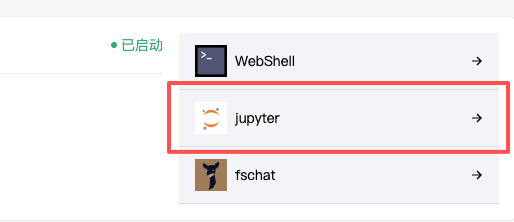```
- 远程协作支持
如果服务器位于云端,可通过 SSH 实现安全访问:
```markdown
如需本地访问远程 Jupyter 服务,请建立 SSH 隧道^ssh-tunnel。
ssh -L 8888:localhost:8888 user@<your-server-ip> ``` 成功连接后,在本地浏览器打开 `http://localhost:8888` 即可无缝操作远程环境。 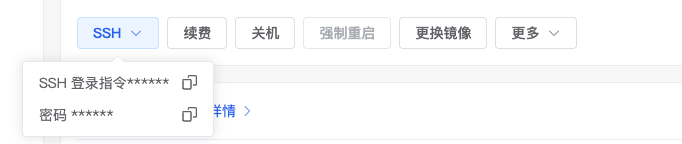```
- 版本控制与持续集成
将.md文件与environment.yml一同提交至 Git 仓库。借助 CI 工具(如 GitHub Actions),可设置自动化检查:
- 每次提交时尝试重建环境
- 验证关键代码块能否成功执行
- 生成静态 HTML 预览供团队审阅
设计细节决定成败:那些容易被忽视的最佳实践
即使掌握了基本工具,实际落地中仍有许多细节值得推敲:
1. 控制脚注粒度
单个脚注不宜过长,建议控制在 150 字以内。如果需要说明复杂流程(如数据预处理 pipeline),应拆分为多个小脚注,或单独设立“附录”章节。
2. 命名要有语义
Conda 环境名称不要用test、env1这类模糊词汇,推荐格式:
-<项目类型>-<用途>-<版本>,例如cv-training-v2
- 或<领域>-<日期>,如nlp-2024-q3
同时坚决避免在base环境中安装项目依赖,防止污染全局状态。
3. 安全第一
永远不在脚注或代码示例中暴露真实凭据。使用占位符替代敏感信息:
ssh user@<server-ip> -p <port> # 而不是 ssh admin@192.168.1.100 -p 224. 注明硬件依赖
特别是涉及 GPU 加速的内容,应在文档开头或脚注中标明:
[^gpu-required]: 本节示例需 NVIDIA GPU 支持,CUDA 版本 ≥11.8。 CPU 用户可通过设置 `device='cpu'` 运行,但训练时间将显著增加。5. 自动化环境快照
在项目收尾阶段,使用以下命令导出现有环境的真实状态:
conda env export --no-builds > final_env.yml--no-builds参数去除平台相关构建标签,提升跨操作系统兼容性。
最终目标:让每篇文档都能“活”起来
当我们把 Markdown 脚注视为信息分层的设计语言,把 Miniconda 环境看作可复现的执行沙箱,技术文档就不再是一次性的输出,而成为一个可演化、可验证、可传承的知识单元。
这种结合带来的价值远超工具本身:
- 新成员入职时,不再需要花三天配置环境,一条命令即可进入状态;
- 团队协作中,争议减少——因为每个人看到的都是同一个“事实环境”;
- 教学培训中,学员注意力集中在逻辑理解而非报错排查;
- 科研工作中,论文附录中的
environment.yml成为结果可复现的重要佐证。
这不仅仅是一套写作规范,更是一种面向未来的技术写作工程化思维:把文档当作软件来维护,把知识当作系统来构建。在这种范式下,每一次更新都有迹可循,每一个决策都有据可查,每一行代码都有环境保障。
未来的技术传播,属于那些不仅能“说清楚”,更能“做到位”的人。而你现在手里的 Markdown 编辑器和 Conda 命令行,就是通往那个世界的入口。


